Manual Clone e Commit no Git
Versão do documento: 4.0, 02/01/2025
Introdução
Este documento tem como objetivo orientar todos os colaboradores sobre o uso correto dos repositórios Git, bem como das ferramentas associadas.
Como efetuar o Clone
Um clone, no Git, é a replicação inicial de um repositório remoto para uma pasta no computador pessoal, semelhante a um SVN Checkout. Inicialmente, acessar o Gitlab, repositório interno da Basis: https://gitlab.basis.com.br/. O login será realizado através do SSO Basis, usando as mesmas credenciais do SGO.
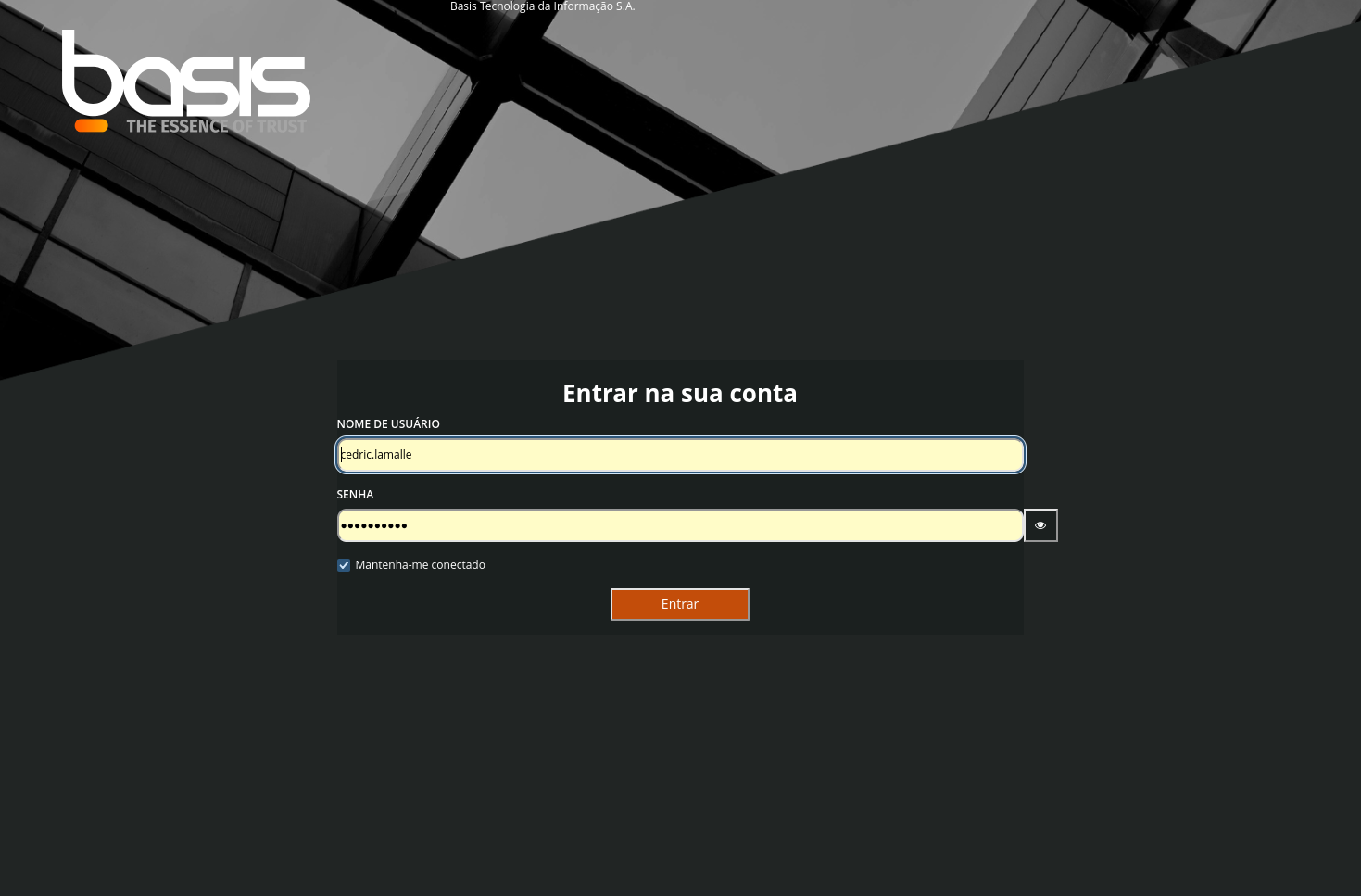
Conforme a figura acima, o usuário e a senha da rede devem ser digitados.
Ao entrar, a tela inicial é apresentada. Nela, é possível verificar projetos aos quais se tem acesso, bem como os grupos que abrangem tais projetos.
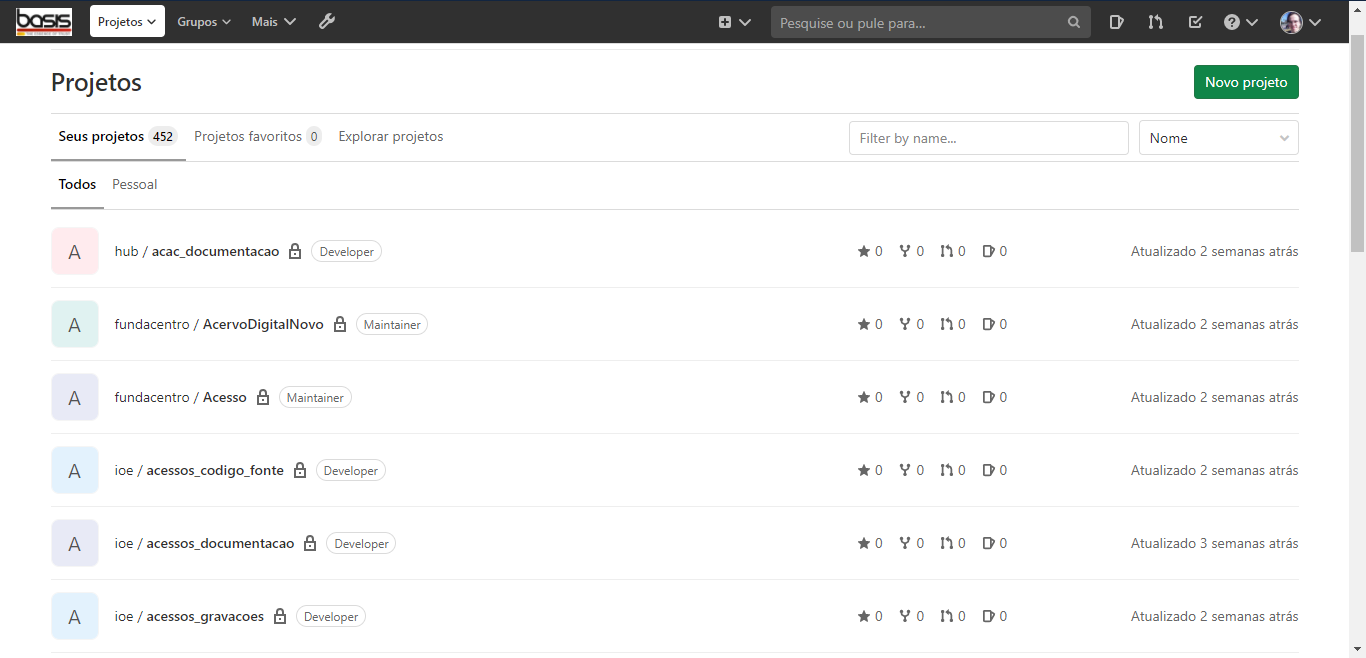
É possível pesquisar o repositório do qual se deseja fazer um clone na caixa de pesquisa no canto superior direito da tela. Ou, se preferir, usar os menus de Projetos ou Grupos, no canto superior esquerdo.
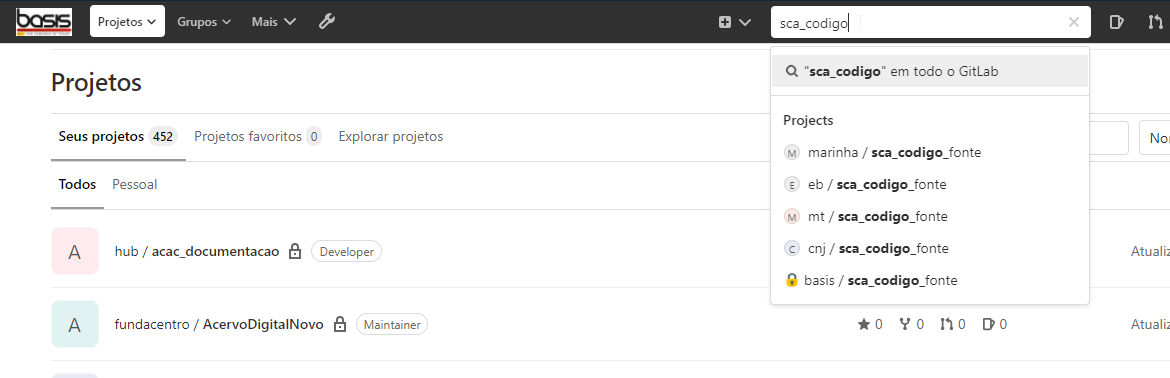
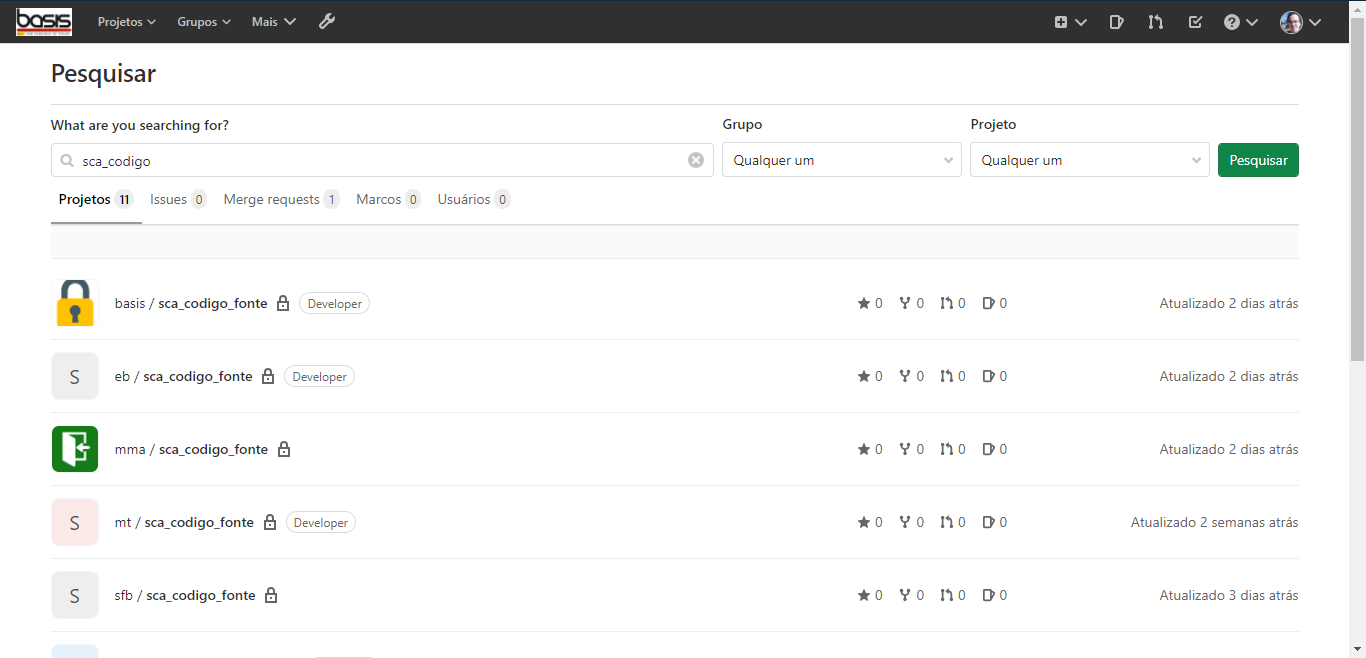
Se o repositório não aparecer logo na busca inicial, ao pressionar Enter ou selecionar a caixa "em todo o Gitlab", o sistema apresentará uma tela mais completa com todos os resultados encontrados, bem como a possibilidade de pesquisar em grupos e projetos específicos.
Ao selecionar um repositório, serão apresentados os arquivos e pastas de sua raiz, de forma que se pode explorar e visualizar detalhes dos mesmos:
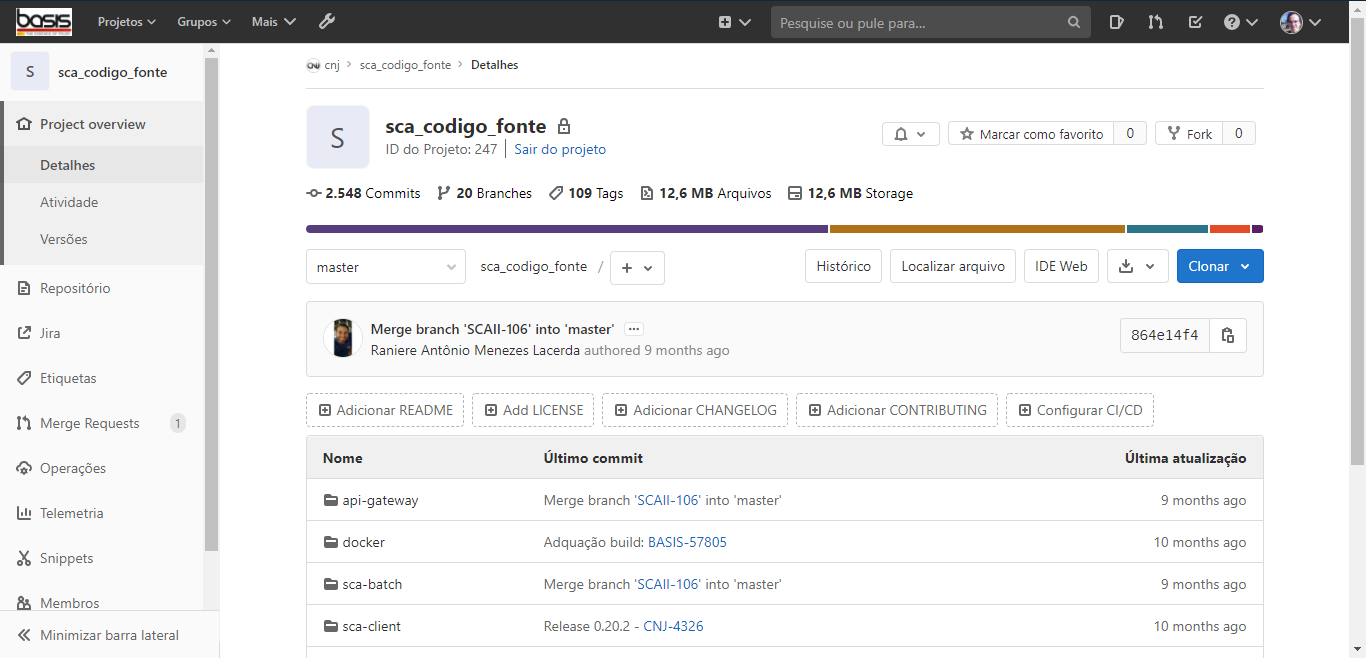
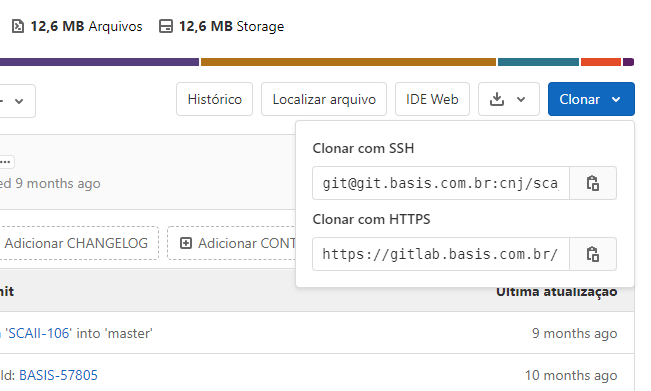
Para obter o endereço de clone, basta clicar no botão destacado Clonar, no canto direito, atentando para a seleção do tipo de clone, que pode ser HTTPS ou SSH. Para esta seção, será usado o clone via HTTPS. Clicando no ícone de prancheta ao lado do link, a URL será copiada.
Instalação e configuração do TortoiseGit
Baixando e instalando o TortoiseGit
O software TortoiseGit é uma de várias possíveis interfaces gráficas para Git no Windows. Ele pode ser baixado em sua versão mais recente no site: https://tortoisegit.org/download/. Para que o TortoiseGit funcione corretamente, faz-se necessária a instalação do Git for Windows, no site: http://git-scm.com/download/win. Apenas após a instalação do mesmo, o TortoiseGit deve ser instalado. Atenção à versão baixada (32-bit ou 64-bit), que deve obedecer às especificações da sua máquina para as duas instalações.
Usando TortoiseGit para o clone
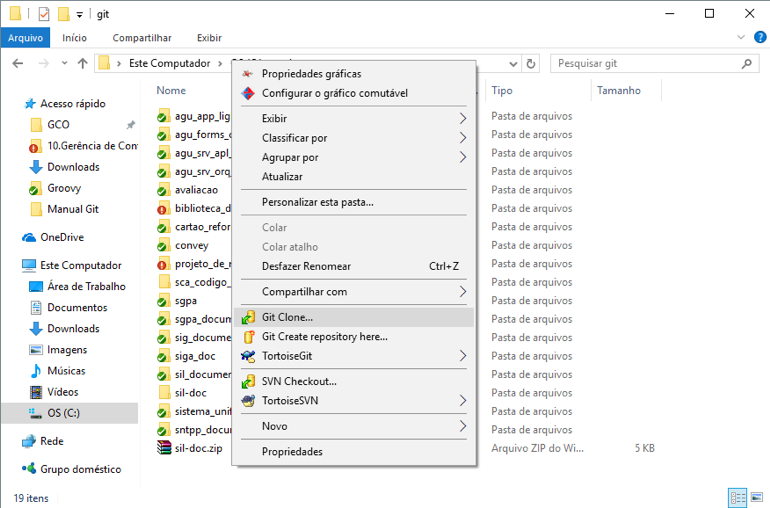
Usando o Windows Explorer, na pasta onde se deseja manter o repositório local, clica-se com o botão direito. No menu de contexto, a opção "Git Clone" deve ser selecionada.
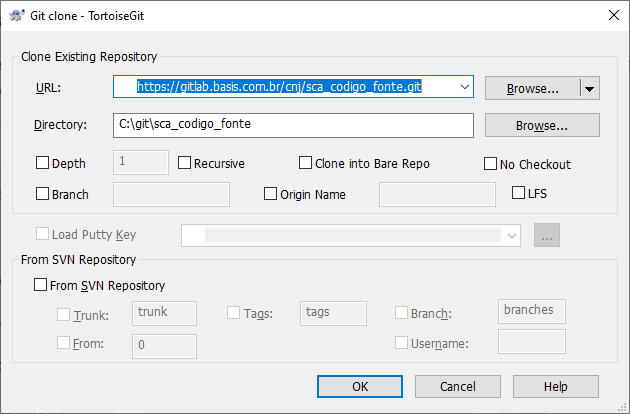
Na janela que segue, no campo URL, deve ser colado o link de clone copiado da página de repositório do Gitlab. Se o link já estiver previamente copiado, deve aparecer automaticamente no campo.
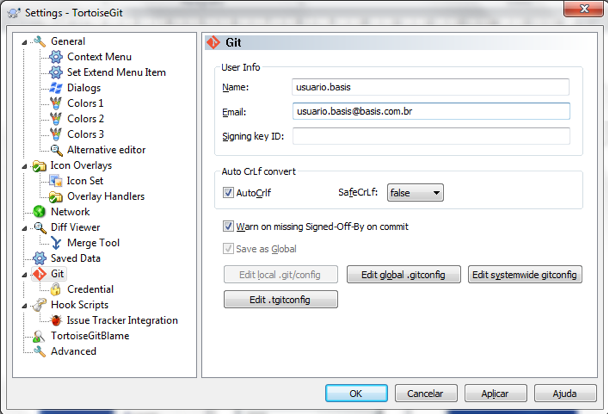
Da primeira vez que se faz qualquer operação num repositório, o TortoiseGit exige informações de usuário. Basta colocar o nome de usuário e e-mail Basis, e clicar em OK.
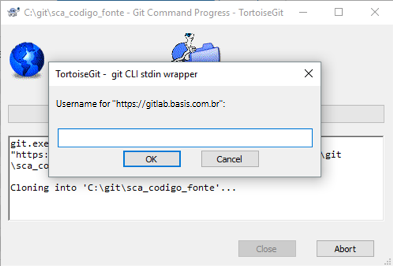
O nome de usuário e a senha da rede devem ser digitados para validar o clone.
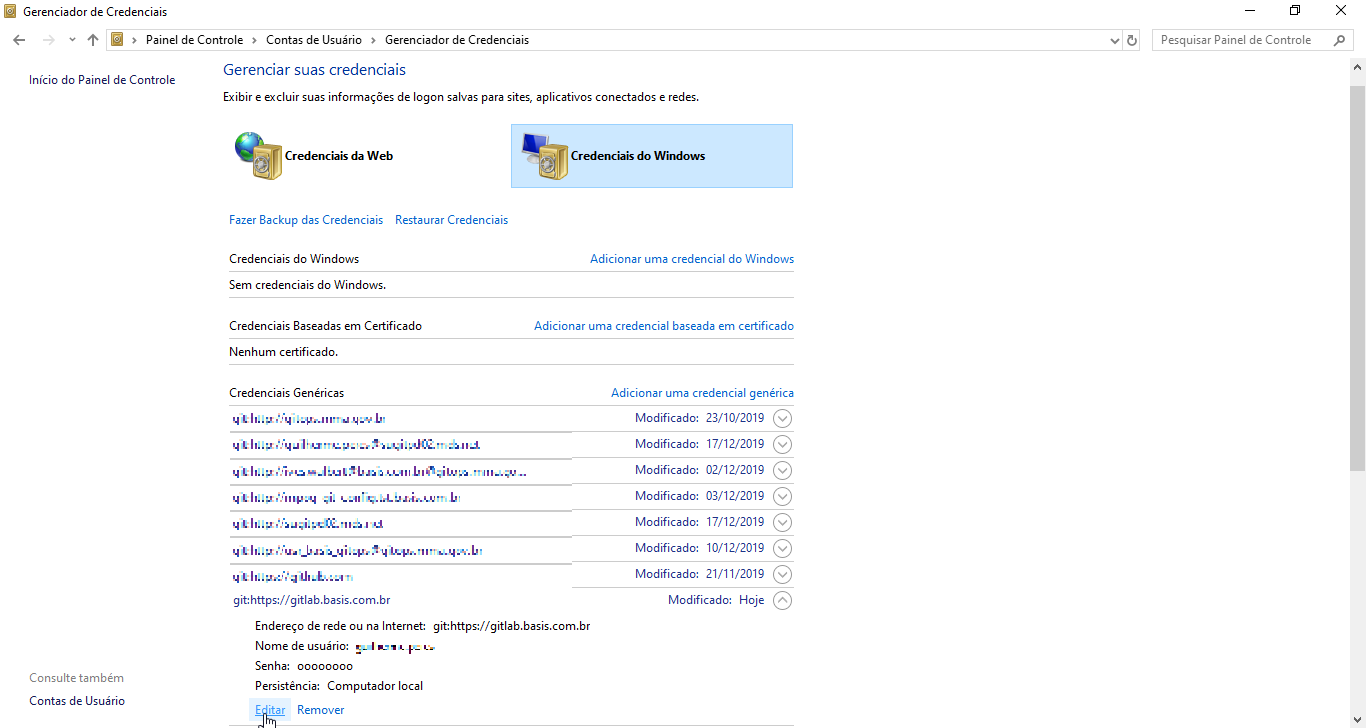
Os mesmos ficarão salvos no Gerenciador de Credenciais do Windows, caso precisem ser alterados.
Após a confirmação da senha, uma tela será exibida informando o progresso do clone.
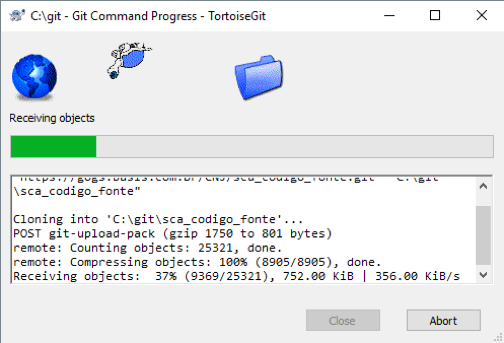
Ao concluir, o repositório já estará localmente replicado na máquina do usuário.
Usando SSH
O Git oferece a opção de clone dos repositórios via HTTPS, como já foi apresentado, ou via SSH. O SSH costuma ser mais prático e menos limitado que o HTTPS, mas necessita de várias configurações locais e remotas para funcionar devidamente.
Inicialmente, deve ser gerada uma chave SSH localmente na sua máquina. Para tanto, vamos usar a interface padrão de console do Git for Windows, que também serve como alternativa ao próprio TortoiseGit, se for mais interessante usar comandos de linha diretamente em vez de uma interface gráfica.
Na máquina local, buscar, no menu Iniciar ou na barra de buscas do Windows, o programa Git Bash. A janela inicial será um console em preto:
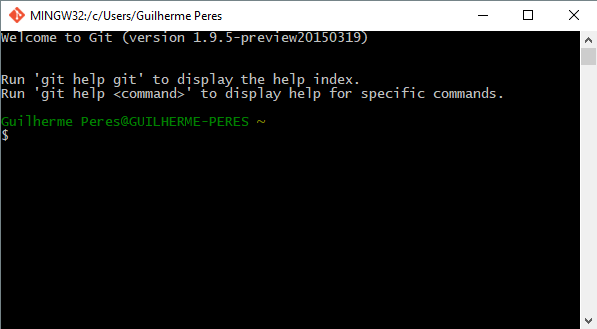
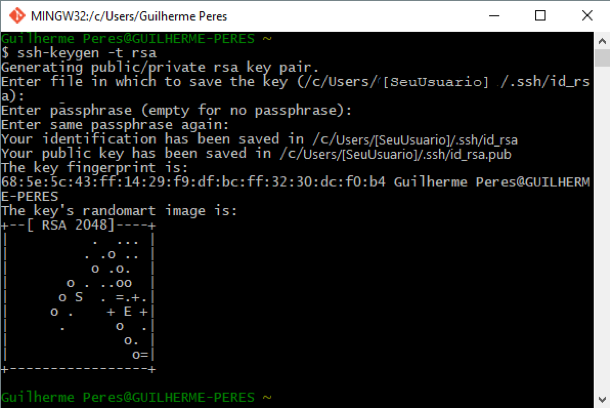
Digitar o seguinte, e pressionar Enter:
ssh-keygen -t rsaO console vai pedir, na ordem:
-
Um caminho para os arquivos de chave. Apenas pressione Enter, e mantenha o padrão.
-
Uma senha para a chave. É opcional, mas dará mais segurança à mesma (obs.: com o preenchimento desse campo, será necessário inserir a mesma senha toda vez que for fazer alguma operação no repositório).
-
Escrever a senha outra vez. Deixar vazio se ficou vazio anteriormente. Ao final, a chave será gerada dentro do diretório selecionado na primeira entrada. Por padrão:
C:\Users\[SeuUsuario]\.ssh
Acessando o caminho da chave no Windows, devem haver dois arquivos: id_rsa e id_rsa.pub. O segundo deve ser aberto em qualquer editor de texto, para que se possa copiar a chave.

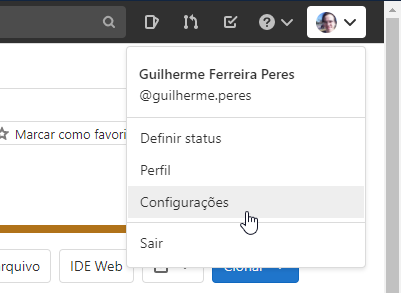
Com a chave em mãos, entrar no Gitlab, e adentrar a seção "Configurações", no menu do canto superior direito.
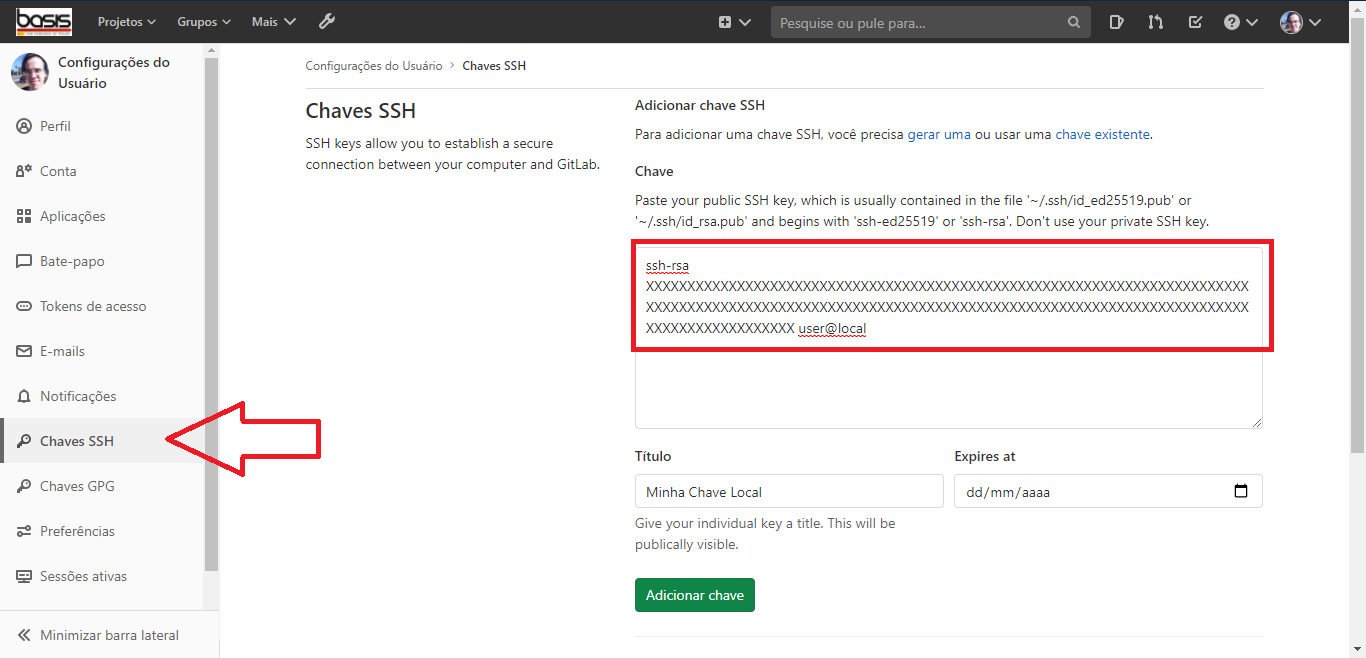
Ali dentro, selecionar no menu esquerdo "Chaves SSH". Na seção que se abrir, colar a chave do id_rsa.pub, dar um título para identificar a chave, então clicar no botão "Adicionar Chave" abaixo.
Feita a adição com sucesso, a última coisa que precisa ser feita é uma alteração local do programa utilizado para SSH no TortoiseGit. No menu iniciar ou de busca, procurar por Settings, um programa que tenha o ícone do TortoiseGit. Entrando no mesmo, selecionar o item Network no menu esquerdo. Ali dentro em SSH, basta colocar o caminho do executável SSH do Git for Windows (por padrão, C:\Program Files\Git\usr\bin\ssh.exe, variando o início do caminho de acordo com a sua pasta de instalação) e clicar em OK.
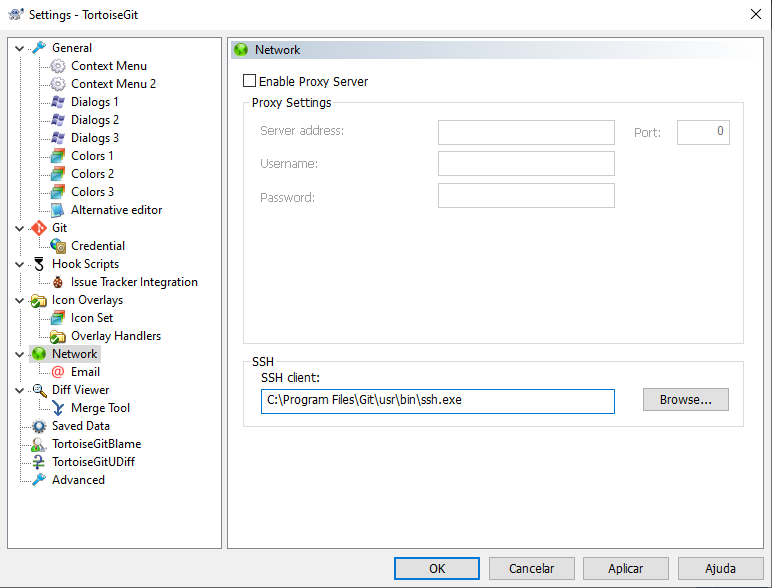
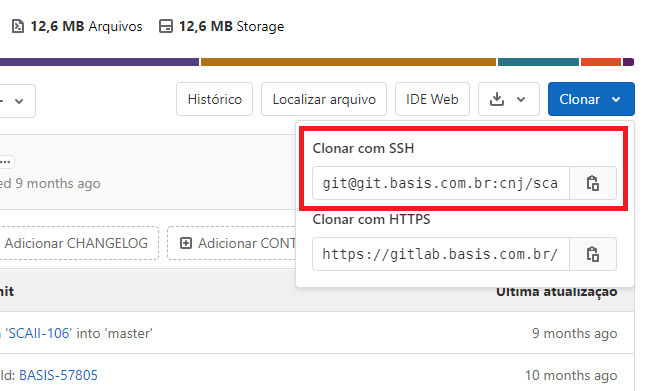
Feito isso, operações de repositório já podem ser realizadas usando SSH. Basta fazer o clone do repositório utilizando o link SSH que o mesmo fornece na página do repositório.
Commit e Push
Sempre, antes que seja feita qualquer alteração de arquivos num repositório via Commit/Push, deve ser executado um Pull, que atualiza o repositório local com as últimas mudanças do repositório online.
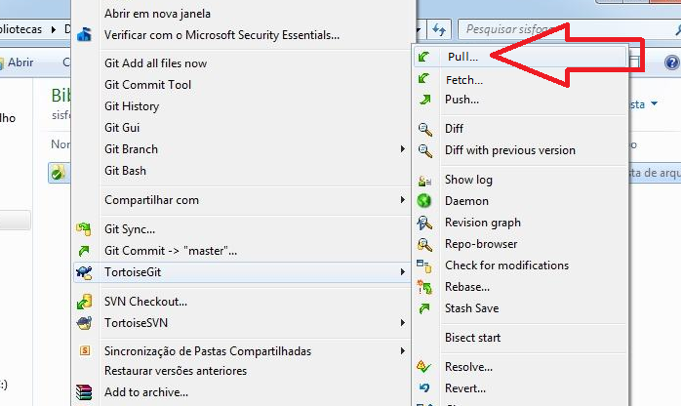
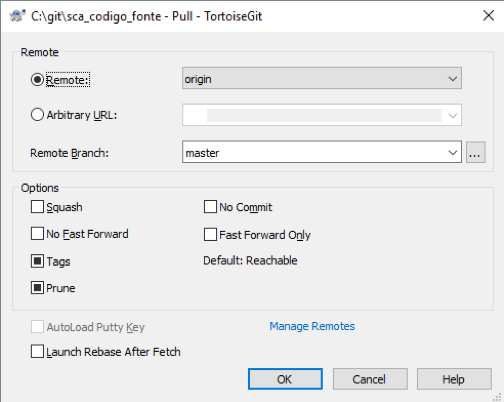
Vale lembrar o Git solicitará o nome e a senha de rede do usuário que sempre que houver uma requisição HTTPS ao repositório da Basis, seja clone, Pull ou Push. Se o clone for feito usando SSH, não será necessário.
Podemos dizer que um Pull é semelhante a um Update no SVN. É importante reparar, porém, que ao contrário do SVN Update, um Git Pull mescla a versão mais recente do repositório remoto (online) com a versão local do mesmo. Ou seja, mudanças feitas no repositório local não serão automaticamente sobrescritas pelo Pull, nem mesmo arquivos excluídos. Para recuperar originais, faz-se necessário realizar um Revert antes do commit.
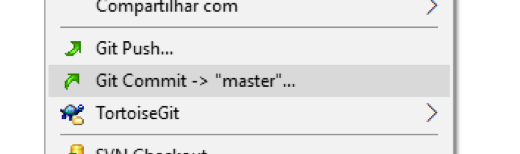
Após a conclusão das alterações desejadas aos arquivos do repositório, incialmente deve ser feito o commit, que vai validar as mudanças, ainda apenas no repositório local. Deve-se clicar com o botão direito na pasta do repositório em que foram realizadas as modificações (não necessariamente a pasta raiz, porém preferencialmente, para evitar erros em potencial relativos a mudanças em outras pastas) e selecionar a opção Git Commit.
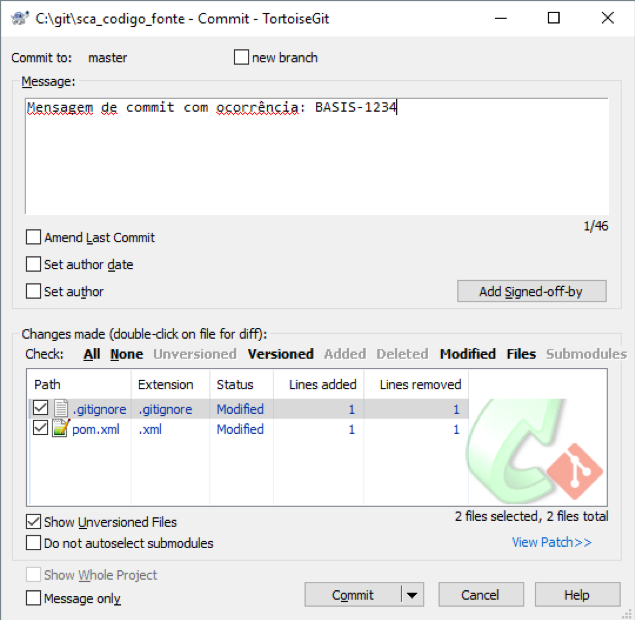
Para que o commit seja feito, é necessário relatar, na caixa de mensagem, quais alterações foram feitas e informar com qual ocorrência do SGO elas se relacionam. Ex:
Atualizar x, y e z - BASIS-1234
|
OBSERVAÇÕES IMPORTANTES SOBRE O COMMIT
|
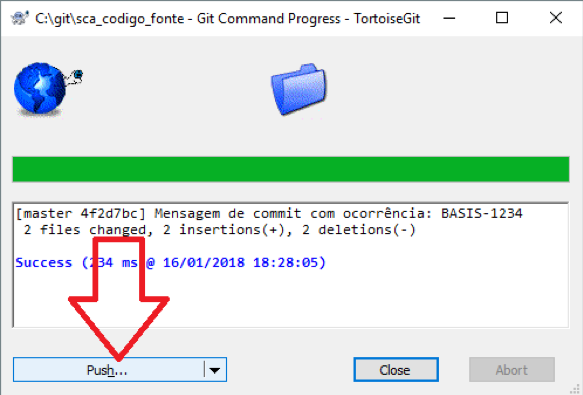
Após a conclusão do commit, as mudanças estarão efetivadas, mas apenas no repositório local. Para enviá-las ao repositório remoto online, a opção Push deve ser selecionada logo em seguida.
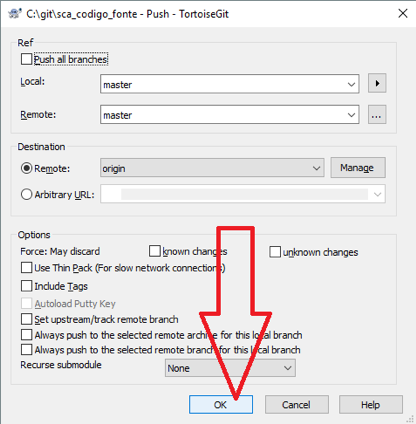
Após o usuário digitar seu nome e senha, se necessário, o Push será executado. Uma vez finalizado sem erro, as mudanças podem ser conferidas no site do Repositório Gitlab Basis.
Gerando Tags
Ao finalizar uma versão de código-fonte, ou finalizar um requisito específico, faz-se necessária a criação de tags nos repositórios para representar a baseline relativa àquela versão. É bastante simples fazer isso utilizando TortoiseGit.
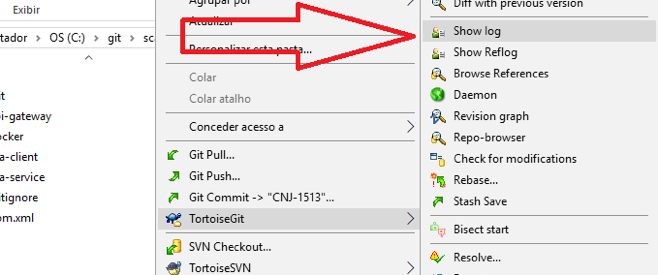
Levando em conta que o commit que será marcado como tag já foi realizado, clicar com o botão direito na pasta do repositório em questão e selecionar TortoiseGit > Show log.
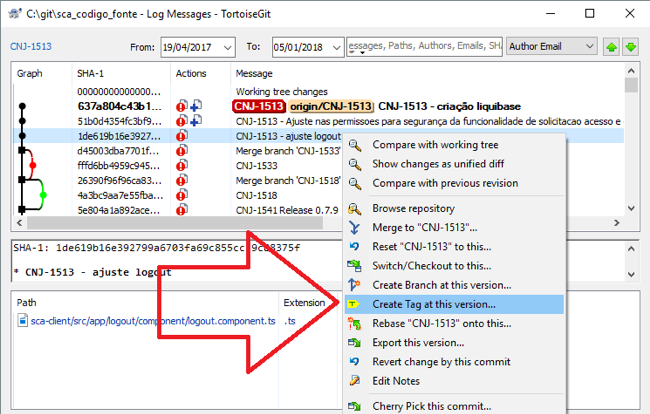
A janela que segue lista todos os commits realizados naquele repositório. A tag deve ser criada no commit específico que finalizou o requisito ou versão em questão. Clicar nele com o botão direito e selecionar "Create Tag at this version".
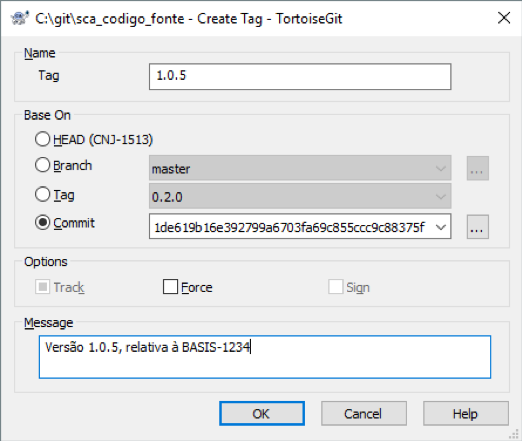
Na janela que se abre, entrar com o nome da versão/baseline em questão, seguindo os padrões estabelecidos no Guia de Gerência de Configuração, que estabelecem nomes diferentes para código-fonte e documentação, e atentando às versões já existentes no repositório, que podem ser verificadas na combo Tag do item Base On, ou no próprio repositório online no Gitlab. Atentar à marcação original, que deve ser o commit em questão.
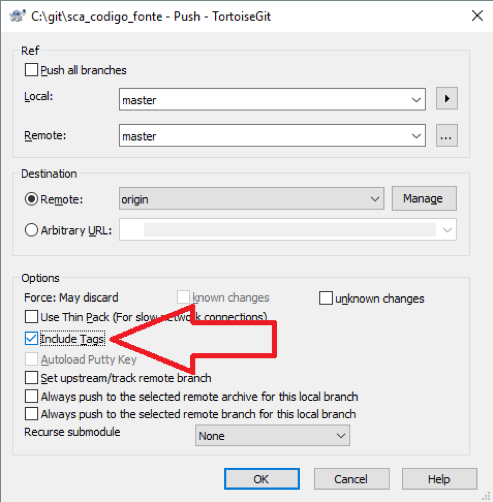
Uma vez que a tag esteja criada, aparecendo em amarelo na janela do Git Log, deve ser feito um novo push, dessa vez especificando que as tags devem ser incluídas.
Trabalhando com Forks
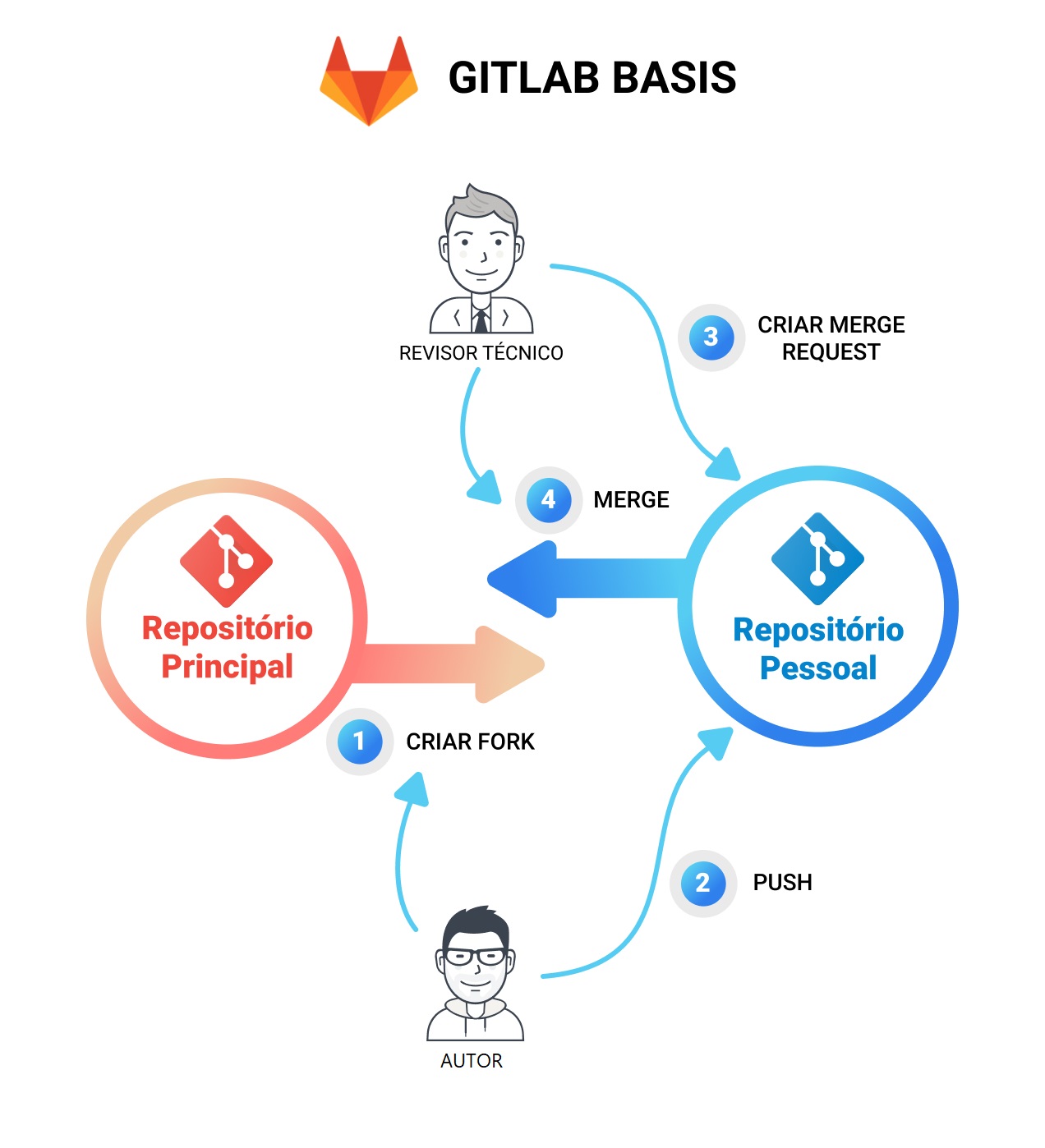
Certos usuários do Gitlab têm o acesso direto aos repositórios dos sistemas limitado a apenas leitura. Para que possam fazer suas próprias alterações no código, é necessário que façam um fork, que vai gerar uma cópia do repositório em questão, para que eventualmente seja mesclado por um representante da equipe (revisor técnico), seguindo o ciclo da imagem:
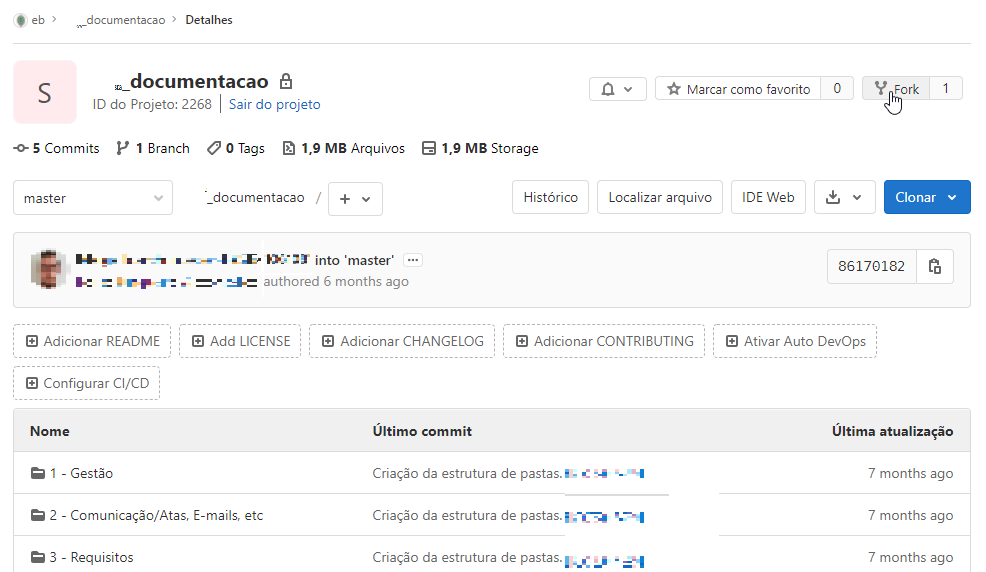
Criando Fork
Dentro da página no Gitlab do repositório que se deseja copiar, clicar em Fork, no canto superior direito.
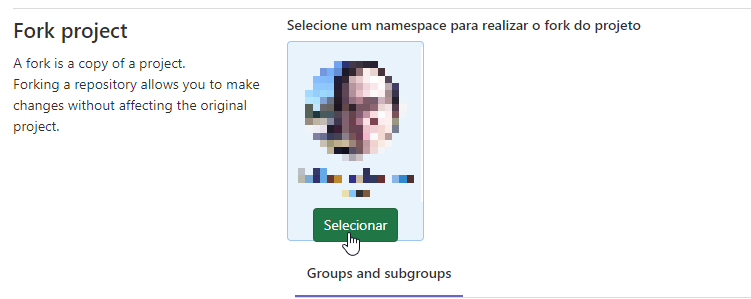
Selecionar como namespace o próprio nome de usuário, apresentado por padrão na página.
O repositório será criado e toda a estrutura de commits passará por uma importação. Uma vez finalizada, o repositório apresentará a mesma exata estrutura que o original. Desse ponto em diante, as ações de clone e push seguirão os mesmos princípios já apresentados.
Merge do Fork
Para que o código atualizado no fork seja replicado no repositório original, é necessário que seja aberto um merge request a partir do fork, apontando para a branch do repositório original. Esse merge request precisa ser aberto por um usuário que tenha acesso de escrita no repositório original, e é necessário que haja mais de um commit para o merge, pois será realizado um git squash. Caso seja aberto pelo próprio dono do Fork, que possui acesso somente leitura ao original, ou caso possua apenas um único commit, será fechado imediatamente pelo próprio sistema.
Na tela do repositório fork, no menu esquerdo, clicar em "Merge Requests".
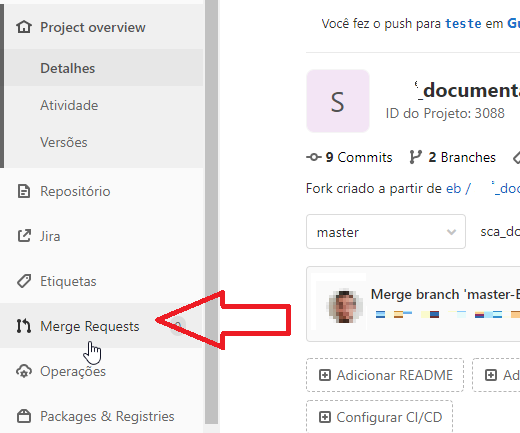
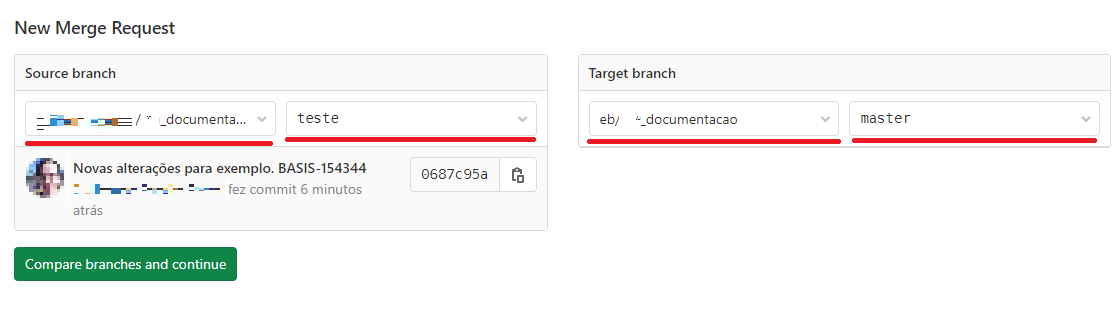
Dentro da tela, haverá um botão "Novo Merge Request". Selecionando o mesmo, será aberta uma nova tela para seleção de quais branches e repositórios servirão como origem e destino. Para origem ("Source Branch"), selecionar o seu fork e a branch onde se trabalhou. Para destino, selecionar o repositório original, e a branch do mesmo onde o merge deverá ser feito. Clicar em "Compare branches and continue".
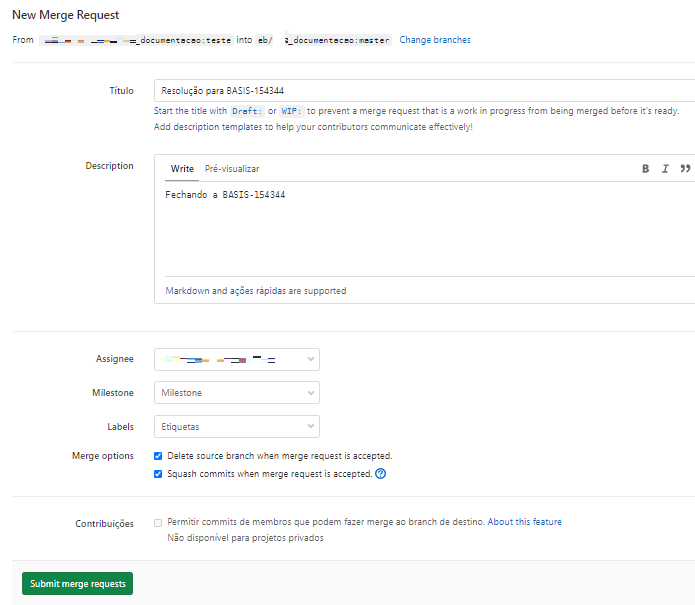
Na tela que se segue, escrever um título para o seu merge request, preferencialmente incluindo a ocorrência relativa aos commits em questão para que esteja na mensagem de squash. Adicionar também uma descrição, que será unida ao template de MR da Basis, quando aplicável. No campo Assignee, apontar um usuário responsável pela aprovação do MR, caso necessário. A opção "Delete source branch when merge request is accepted" apagará a branch original do fork assim que houver o merge de fato. E a opção "Squash commits when merge request is accepted" será marcada automaticamente, mesmo que seja desmarcada nesta tela.
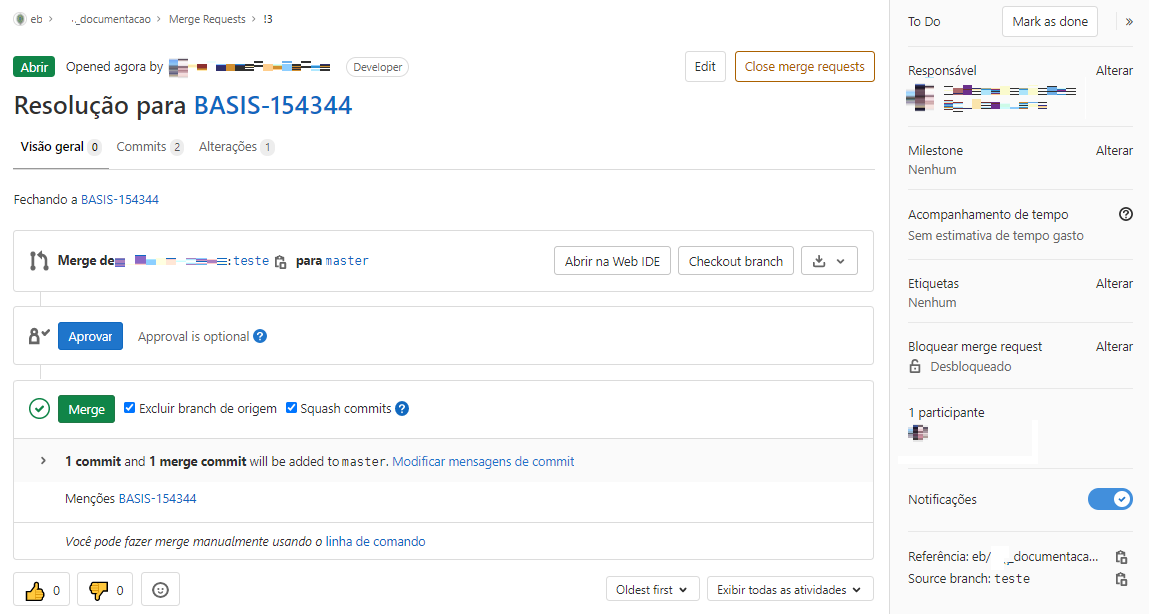
Uma vez criado, o merge request será listado no menu de Merge Requests do repositório original.
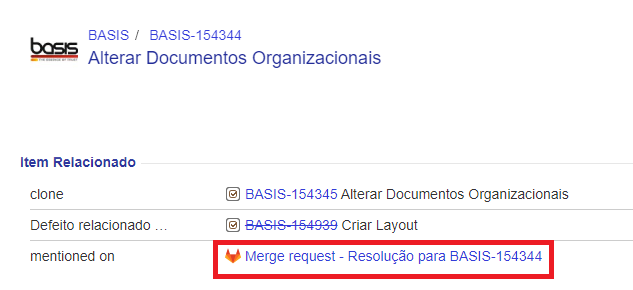
Também será criado um link para acessar o merge request na ocorrência do SGO mencionada pelo mesmo.
Quando aprovado e selecionada a opção Merge, será realizado um commit de squash combinando os commits do repositório de fork, mais um commit de merge mesclando os dois repositórios. O código então será disponibilizado na branch do repositório original. Se houver algum problema no merge ou na criação do próprio merge request, o próprio sistema informará em mensagem.
Atualizando o Fork
Quando o fork se encontra atrasado em relação ao repositório original, é possível atualizá-lo em seu repositório fork clonado localmente. Para isso, é necessário inicialmente adicionar o repositório original como um novo remote caso não exista, executando no seu repositório local o seguinte comando:
git remote add upstream endereco_repositorio_original.git
Atualiza-se então esse remote "upstream" usando um fetch:
git fetch upstream
Para sincronizar de fato seus arquivos locais com os do repositório original, realiza-se um merge do seu repositório local, usando como base a branch requisitada do original (por padrão, "master"; alterar de acordo):
git merge upstream/master
Por fim, para atualizar o repositório no Gitlab, realiza-se o push padrão:
git push origin sua_branch
Lidando com Problemas
Push retorna erro
Verifique, antes de tudo, se seu repositório local está atualizado. Diferente do SVN, não basta que apenas a pasta específica em que se está editando esteja devidamente atualizada; o repositório inteiro deve estar em dia. Realize sempre um Pull antes de fazer quaisquer modificações.
Se o repositório não estava atualizado, mas o commit foi feito ainda assim, realize um Pull de todo modo. Pode ser que não haja conflitos de arquivos modificados. Se for o caso, o Pull não retornará erros, não haverá ícones de conflito nas pastas, e o seu Push pode ser realizado diretamente em seguida (sem o commit, nesse caso, pois este já havia sido feito).
Entretanto, se houver conflitos, cabe verificar com a sua equipe se os arquivos em questão foram modificados. O próprio Log do Git deve retornar informações sobre quais foram as últimas modificações sobre o determinado arquivo, o que pode ser verificado clicando sobre o mesmo com o botão direito e selecionando, sob o menu do TortoiseGit, Show Log.
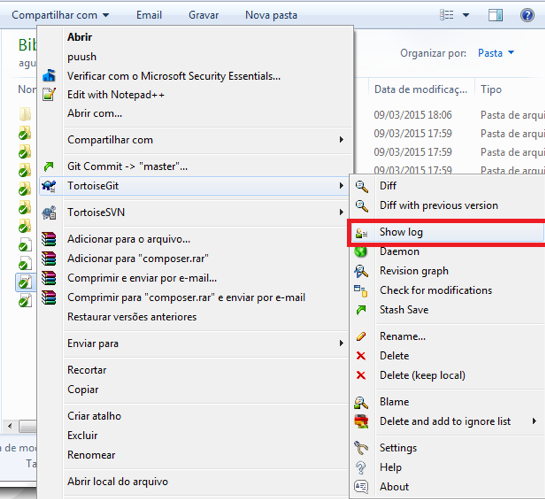
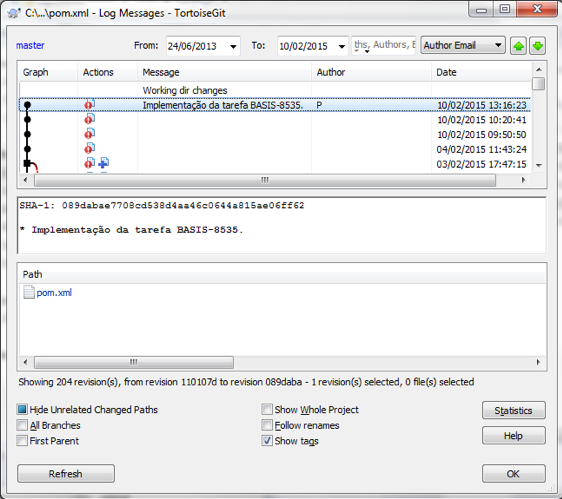
A janela seguinte terá informações de quais foram os últimos commits, e quem os realizou, para devida informação e discussão.
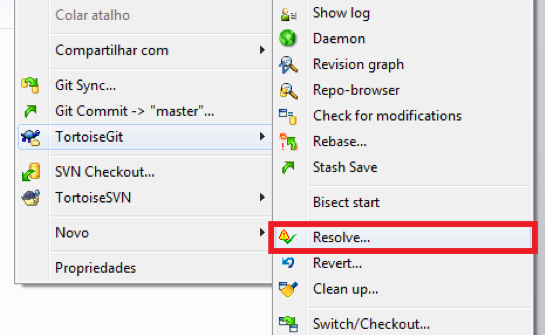
Uma vez que se tenha certeza que o arquivo existente no seu repositório local é o mais atualizado, deve-se selecionar, no menu do TortoiseGit na pasta, a opção "Resolve".
Marca-se então os arquivos atualizados, confirma, e então o Commit/Push pode ser realizado novamente com maior segurança.
Se ainda houver erro, experimente executar um Clean up, opção logo acima também representada. Execute também um novo Pull em seguida, para poder realizar o commit depois com segurança, e certifique-se de que todos os arquivos estão presentes no repositório local.
| É importante também lembrar que é obrigatório incluir um número de ocorrência em todo e qualquer commit. Se este estiver faltando, o servidor retornará erro no Push |
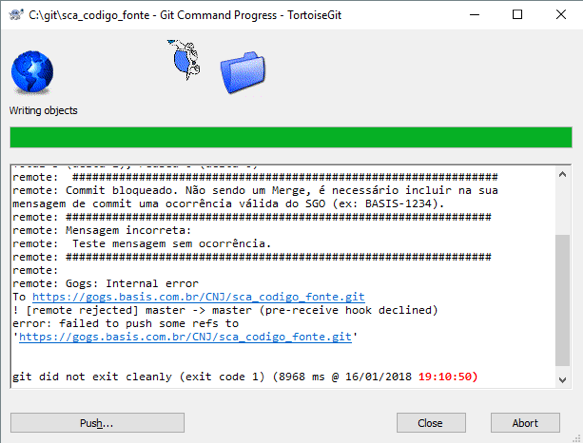
Para corrigir essa situação, é necessário emendar à mensagem do commit uma ocorrência válida do SGO. Se apenas um commit errôneo foi realizado, basta selecionar Git Commit novamente no repositório em questão e selecionar a opção Ammend Last Commit na caixa logo abaixo da entrada de mensagem:
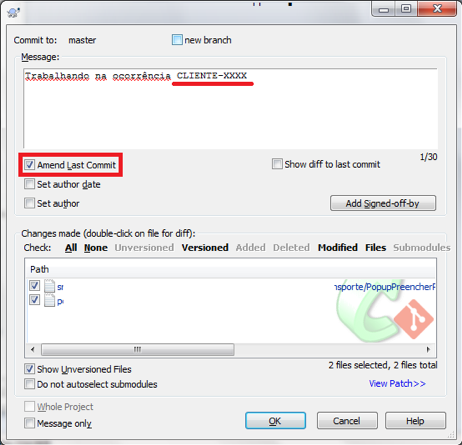
Em seguida, clicar em Ok e seguir com o mesmo modelo de Commit/Push apresentado mais acima.
Se houver mais de um commit na fila, no entanto, e até mesmo em outros casos de erro recorrente, será necessário fazer um Rebase, ou refazer os commits do zero antes de realizar o Push.
Quando um commit é feito no Git, ele se mantém na fila para subir ao repositório remoto num Push. Outros commits em cima do mesmo apenas se acumulam na fila. Ou seja, se o primeiro commit está errado, ele permanecerá sem enviar para o sistema até que seja removido ou editado na fila. Nesse caso, como existem vários commits errados na fila, a procedência possível seria editar ou eliminar a mesma.
Para o primeiro caso, o chamado Rebase, clicar com o botão direito na pasta do repositório com os commits problemáticos, e dentro do menu do TortoiseGit, selecionar a opção Rebase.
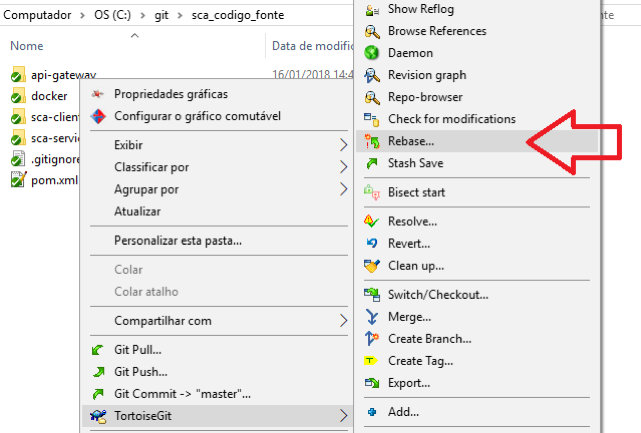
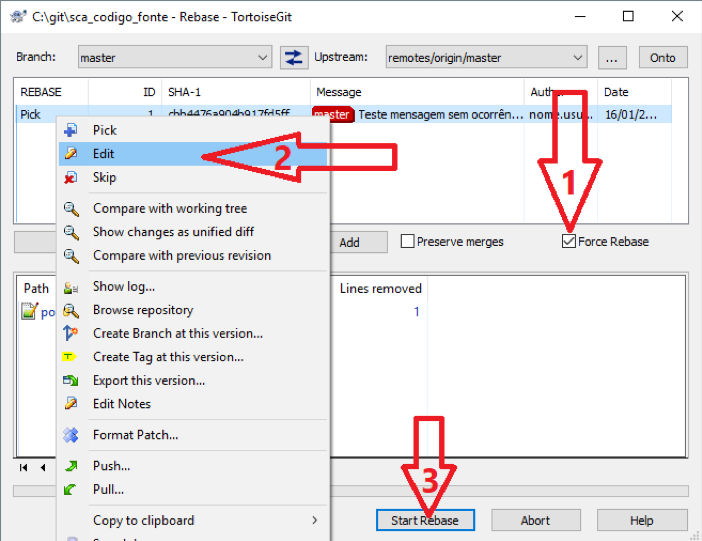
Na janela que segue, marcar inicialmente a opção Force Rebase, para que o sistema leve em conta todos os commits diferentes entre o repositório local e o remoto. Em seguida, clicar com o botão direito no commit que está com problemas (pode ser mais de um), e selecionar a opção Edit. Feito isso, iniciar o Rebase através do botão Start Rebase no rodapé da janela.
Uma vez iniciado, se configurado corretamente, ele vai parar para edição da mensagem do(s) commit(s) em questão. Adicionar a ocorrência faltante, e clicar em Ammend, e em seguida em Done.
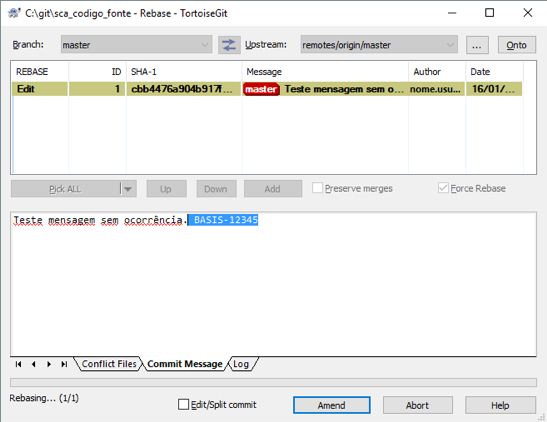
Terminado o processo de Rebase, o Push já pode ser feito sem a necessidade de fazer um novo commit.
Para o caso de refazer a fila de commits do zero, primeiramente, é interessante fazer um backup dos arquivos alterados em tais commits, pois serão apagados ou substituídos pelas versões atualmente presentes no repositório remoto. Com o backup feito, selecionar na pasta raiz do repositório: TortoiseGit > Switch/Checkout. Na janela aberta, deixar exatamente como está na imagem abaixo, com todas as marcações (ênfase na branch remote/origin/master do primeiro menu, não é a master originalmente selecionada).
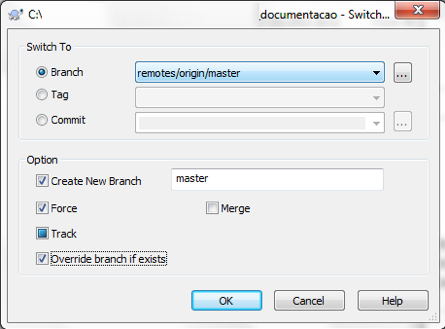
Após clicar em OK, o repositório retornará ao seu estado anterior aos commits errôneos, exatamente igual ao repositório online. Com isso, os arquivos no backup podem ser copiados de volta para a pasta do repositório, e o commit pode ser refeito.
Se houver mais erros, entre em contato com a gerência de configuração.
Pull ou Clone retorna erro
É possível que o repositório em questão tenha nomes de arquivos ou caminhos muito grandes e, quando se realiza um Clone do mesmo num sistema Windows, ele não consiga abranger todo o caminho, retornando erros de Filename too long. Se for esse o caso, experimente realizar o Clone em outra pasta do seu sistema, preferencialmente alguma num caminho bem curto, como C:\git.
Outro erro possível teria a seguinte mensagem: error:14094410:SSL routines:ssl3_read_bytes:sslv3 alert handshake failure. Nesse caso, é necessário atualizar os protocolos de conexão SSL na configuração do Git para uma versão mais segura. Execute o seguinte comando no Git Bash (para seu uso, consultar a seção de SSH):
git config --global http.sslVersion tlsv1.2Após essa alteração, o Clone/Pull deve funcionar corretamente. Caso contrário, ou se o comando retornar algum erro, é recomendável reinstalar o Git numa versão mais recente.
Se tais soluções não funcionarem, ou se o erro for diferente, entre em contato com a gerência de configuração.